


Warhawk
Pilota
Questa guida ha lo scopo di settare al meglio il nostro amato DCS per poter usare i DLSS v5, con RR e FG2, ma senza il neural rendering che, al momento, non è sostenibile “in game” (a meno che non amiate gli slide show), ma soprattutto ci farà usare il nostro amato Quest3 in PCVR con tutti i vantaggi che ne conseguono. Di contro, si ricaricherà più lentamente, ma una sessione di volo di un paio di ore la sosterrete senza problemi
PREMESSA:
1)Prima di procede con qualsiasi modifica fate un backUp.
2) Per poter usare questi settaggi occorere avere collegato il Quest3 con un cavo usb-c gen 3.2, se non avete queste porte usb, lasciate perdere. Per sapere se avete un cavo adatto e la porta che usate è corretta, quando connetterete il Quest3 al PC attraverso Virtual Desktop, avrete in alto a dx " usb3.2 5,120", ecco......se avete questo....sarà tutto fighissimo, altrimenti tocca indagare se il cavo non è adatto o la porta usb non è corretta.
I software da avere installati sono:
- OpenXR ToolKit ver.1.3.2 (non altre...questa)
- Virtual Desktop Beta per Streamer e Visore
- Nvidia Profile Inspector
- DLSS Swapper aggiornato all’ultima versione (attualmente la 1.2.7)
in più bisogna avere le DLL con lo Streamline e le DLL di DCS compilate per i DLSS5 (che vi fornirò)
Ma andiamo con ordine:
1) Aggiornare Virtual Desktop alla Beta, sia per lo Streamer che per il visore. Sul visore, puntare e tenere premuto sull’icona di Virtual Desktop → Impostazioni → Versione di rilascio → selezionare “Beta”, e aggiornare
Settare i parametri cosi come negli screen in basso, sia per il visore che per lo Streamer:
Streamer PC
2) Lanciate il file DCS OpenXR.reg è il file di registro che configura OpenXR in automatico. Quando lancerete DCS vi ritroverete con la finestra di OpenXR aperta. La cosa è voluta perché dovrete settarvi il FOV secondo il vostro gusto. Ricordatevi di togliere la spunta dall’apertura automatica del menù di OpenXR, altrimenti lo dovete chiudere ogni volta. Se non volete lanciare il file .reg settate come le immagini sotto.
Nel settaggio della “display resolution” troverete 2749x2921, questo settaggio va benissimo per chi ha almeno un 5060Ti da 16 Gb. Chi ha schede inferiori, può scendere, partendo da 2500 per iniziare e vedere come va, chi possiede una 5070Ti o superiore può settare tranquillamente 3000.
3)Installate Nvidia Profile Inspector v3.0.2.2. Nella cartella dove lo avete messo, fatevi un collegamento sul Desktop per l’eseguibile e copiate dentro i due file BASE.nip e DCS.nip.
Aprite Inspector, cliccate su “Import”, scegliete “Replace etc...etc...etc…” selezionate il file base.nip e date Ok. Ritornati alla schermata di Inspector cliccate in alto a dx su “Apply Changes”. Ripete la stessa procedura con il profilo DCS.nip. Applicate e chiudete.
4) Aprite il file DLSS_310.7.129.0.zip e copiate le dll (sono 12 file) presenti nella cartella DCSWorld/bin e DCSWorld/Bin-mt
Aprite il file Streamline DLLs 2.14.1 1282 2.14.1 2026-09-08T15-58Z U5RqIwYXF.zip e copiate le 11 DLL (lasciate perdere i file txt e quant’altro) e copiatele negli stessi percorsi di prima sovrascrivendo.
Adesso avete inserito le DLL necessarie per utilizzare il DLSS-5 con FG (Frame Generation) e RR(ray Recontruction) ma senza NR (Neural Rendering)
NB: Ogni volta che fate un update di DCS o un repair, quelle DLL vengono sovrascritte dalle originali. Poco male, nella cartella di DCS World, troverete una cartella _backup.XXX dentro questa cartella avrete le DLL che dovete rimettere. Ripetete l’operazione di cui sopra, altrimenti niente DLSS5 (almeno fino a quando ED non inserirà il DLLS5 nativamente)
5)Scaricate DLSS Swapper versione 1.2.7 e aggiungete DCS,e settatelo come nell’immagine. Per ogni tipo, DLSS, FG e RR cliccate sulla freccetta, e avviate il download delle dll 310.9.16. una volta finito cliccate su “sostituisci”, ripetete l’operazione per FG e RR. Settate i preset come nell’immagine. Quando avete finito chiudete.
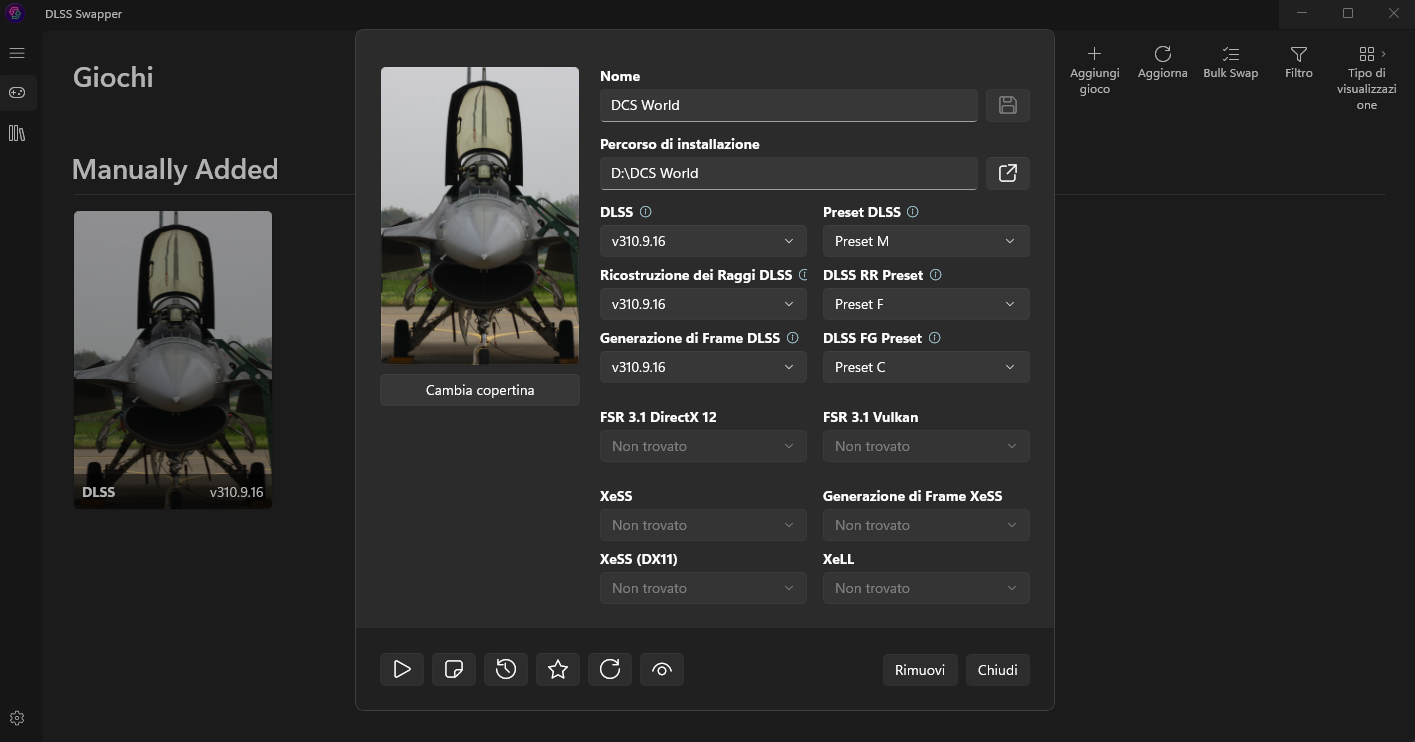
NB: quando fate le modifiche, aprite sempre DLSS Swapper come amministratore, lui vi avvertirà, etc..etc..etc….ignoratelo, modificate e uscite. Per sapere se avete fatto tutto correttamente. Chiudete DLSS Swapper , e riapritelo per controllare che la versione della DLL che avete installato sia la 310.9.16
6) Sostituite il file autoexec.cfg con quello del “pacco regalo”, se avete fatto aggiunte i altro...aprite quello che vi fornisco e copiate quanto presente nel vostro. (fate sempre un backup prima)
.....continua sotto
Aprite Inspector, cliccate su “Import”, scegliete “Replace etc...etc...etc…” selezionate il file base.nip e date Ok. Ritornati alla schermata di Inspector cliccate in alto a dx su “Apply Changes”. Ripete la stessa procedura con il profilo DCS.nip. Applicate e chiudete.
4) Aprite il file DLSS_310.7.129.0.zip e copiate le dll (sono 12 file) presenti nella cartella DCSWorld/bin e DCSWorld/Bin-mt
Aprite il file Streamline DLLs 2.14.1 1282 2.14.1 2026-09-08T15-58Z U5RqIwYXF.zip e copiate le 11 DLL (lasciate perdere i file txt e quant’altro) e copiatele negli stessi percorsi di prima sovrascrivendo.
Adesso avete inserito le DLL necessarie per utilizzare il DLSS-5 con FG (Frame Generation) e RR(ray Recontruction) ma senza NR (Neural Rendering)
NB: Ogni volta che fate un update di DCS o un repair, quelle DLL vengono sovrascritte dalle originali. Poco male, nella cartella di DCS World, troverete una cartella _backup.XXX dentro questa cartella avrete le DLL che dovete rimettere. Ripetete l’operazione di cui sopra, altrimenti niente DLSS5 (almeno fino a quando ED non inserirà il DLLS5 nativamente)
5)Scaricate DLSS Swapper versione 1.2.7 e aggiungete DCS,e settatelo come nell’immagine. Per ogni tipo, DLSS, FG e RR cliccate sulla freccetta, e avviate il download delle dll 310.9.16. una volta finito cliccate su “sostituisci”, ripetete l’operazione per FG e RR. Settate i preset come nell’immagine. Quando avete finito chiudete.
NB: quando fate le modifiche, aprite sempre DLSS Swapper come amministratore, lui vi avvertirà, etc..etc..etc….ignoratelo, modificate e uscite. Per sapere se avete fatto tutto correttamente. Chiudete DLSS Swapper , e riapritelo per controllare che la versione della DLL che avete installato sia la 310.9.16
6) Sostituite il file autoexec.cfg con quello del “pacco regalo”, se avete fatto aggiunte i altro...aprite quello che vi fornisco e copiate quanto presente nel vostro. (fate sempre un backup prima)
.....continua sotto

 grazie mille


