BENVENUTO!

DLLS 4.0 Nvidia

Ciao a tutti,

sono usciti da poco i nuovi driver Nvidia che sembrano aver migliorato la grafica, a me per esempio risulta tutto molto più chiaro e definito in VR, soprattutto il cockpit.

Il nuovo driver è il 572.16.
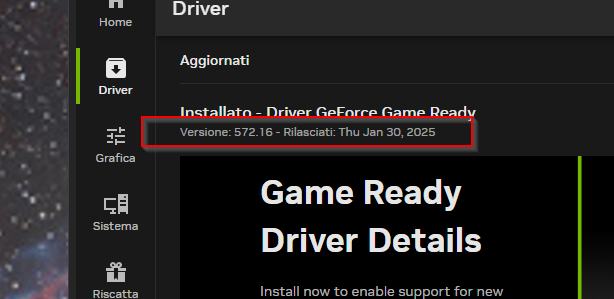
1738446361235.png


Per poterlo utilizzare in DCS è necessario scaricare il software Nvidia Swapper a questo link:

Versione con installer

Versione portable

Avviarlo come amministratore (altrimenti non si hanno i diritti per cambiare le impostazioni).
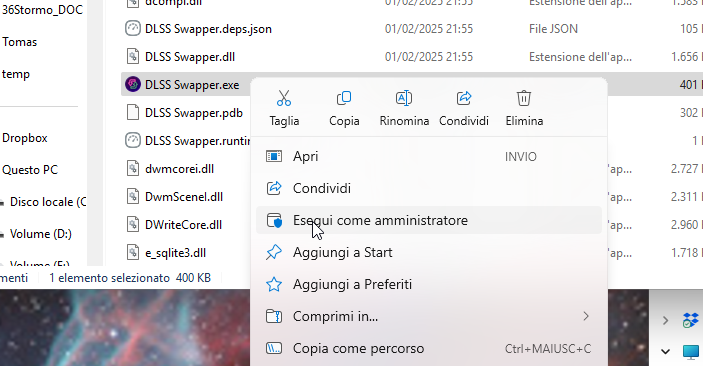
1738446563102.png


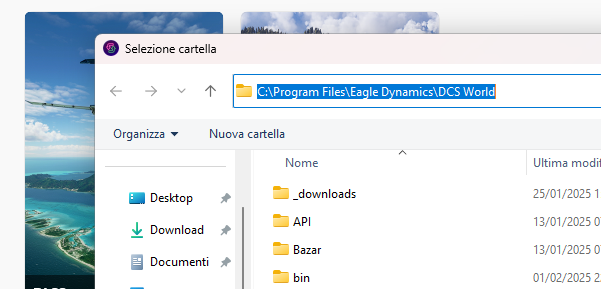
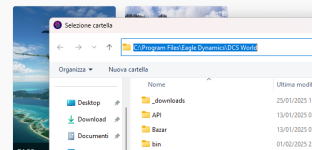
Aggiungere il DCS specificando il percorso (nel mio caso quello standard)
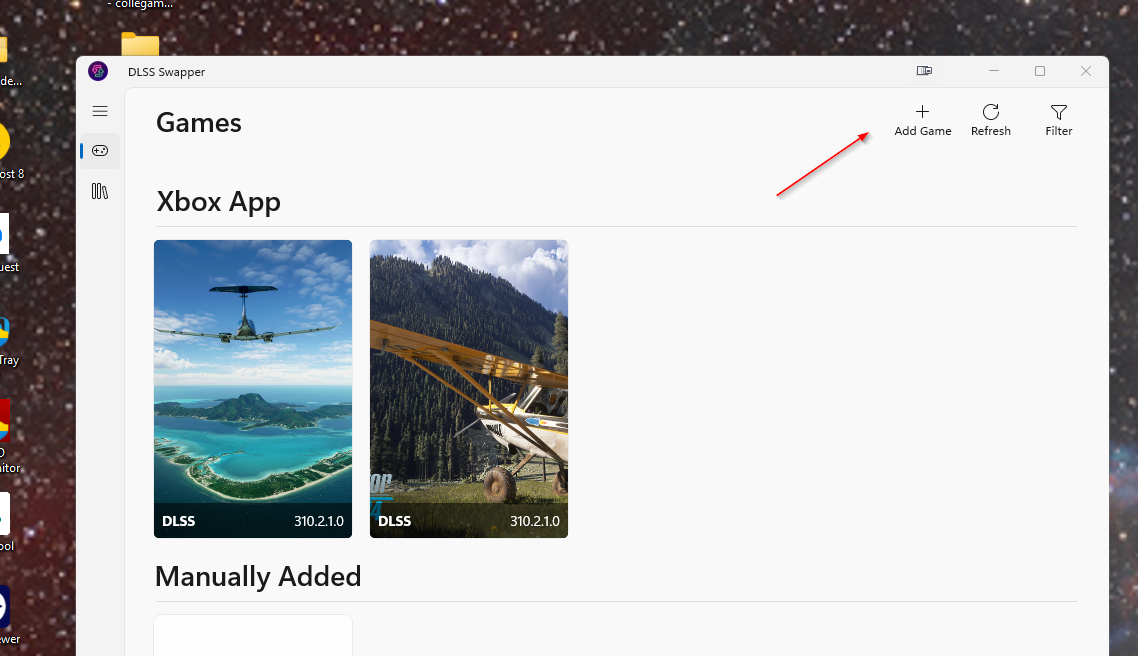
1738446609923.png
1738446755311.png


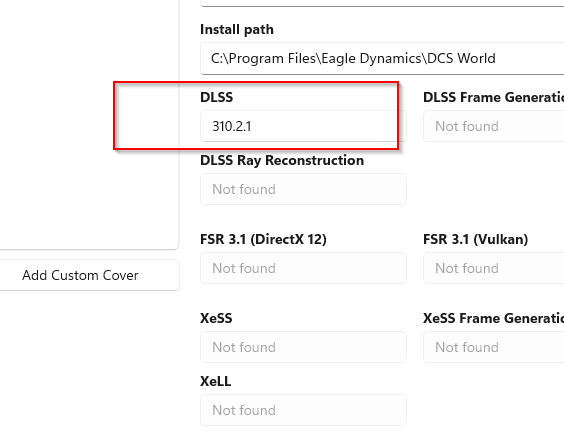
E selezionare la versione 310.2.1.

1738446861629.png


Un saluto,

Gunny
 

Allegati

  • 1738446737084.png
    1738446737084.png
    88,2 KB · Visite: 138
Grazie mille Gunny!!
 
Ciao Gunny, aggiungo anche che se volete attivare il nuovo modello IA Transformer con il DLSS 4 bisogna utilizzare un programma di terze parti DLSSTweaks (che allego per comodità).
Una volta scaricato ed estratto in un punto qualsiasi del PC, avviatelo come amministratore e modificare il seguente parametro salvando in alto a sinistra:
1738485142305.png

Il preset K è l'ultimo uscito ed è il migliore dal punto di vista di resa grafica.
Io lo sto testando in VR e ad ora sembra molto più nitido, il problema sembra essere il ghosting che sui DDI è molto impattante
 

Allegati

con gli ultimi drivers è uscito il DLSS 4.5.

DCS è compatibile, appena testato ed è una bomba. Dettagli ancora più stabili, sullo scenario praticamente perfetti. Migliore spotting dots. Ghosting rarissimo/assente.

Per chi usa le stringhe in autoexec non c'è da modificare nulla, solo aggiornare i driver e sovrascrivere la dll nelle cartelle di gioco (lo fa DLSS swapper per chi lo usa)
 
INTRODUZIONE AI PRESET E ALLE MODALITA’ EFFICACI IN DCS

Il Preset M è ufficialmente ottimizzato e raccomandato da NVIDIA per la modalità Performance.

Ecco come scegliere in base alla configurazione:
  • Uso ideale Performance: Il Preset M dà il meglio in modalità Performance (upscaling da 1080p a 4K) perché è progettato per ricostruire i dettagli da una risoluzione interna più bassa, offrendo un'immagine spesso più pulita e nitida rispetto al vecchio Preset K in modalità Quality.
  • Utilizzo in Balanced: Sebbene supportato, l'uso del Preset M in modalità Balanced o Quality può talvolta risultare in un'immagine sovra-nitida (oversharpened) o con artefatti di "shimmering", specialmente su monitor 4K. In questi casi, molti utenti preferiscono restare sul Preset K o passare al Preset L.
  • Compatibilità Hardware:
    • RTX 40/50 Series: Funziona in modo eccellente con un impatto minimo sulle prestazioni.
    • RTX 20/30 Series: Fai attenzione, poiché questi modelli di seconda generazione (M e L) non hanno il supporto nativo FP8 e possono causare un calo di FPS fino al 20% rispetto al Preset K standard.
Dall’esperienza maturata su DCS da @Falcon e dai test effettuati da quest’ultimo – con la propria build - sembrerebbe più efficace la modalità Balanced, tuttavia si deve necessariamente tenere conto che tali impostazioni sono appunto direttamente influenzate dall’hardware di cui si dispone.


OVERLAY WINDOWS

Per abilitare l'indicatore DLSS tramite il registro di sistema di Windows e visualizzare in tempo reale la versione e il preset in uso durante il gioco, segui questi passaggi:

  1. Apri l'Editor del Registro di sistema: Premi i tasti Win + R, digita regedit e premi Invio.
  2. Naviga nel percorso: Vai alla seguente cartella nella colonna di sinistra:
    HKEY_LOCAL_MACHINE\SOFTWARE\NVIDIA Corporation\Global\NGXCore.
  3. Crea il valore: Nel pannello di destra, fai clic con il tasto destro, seleziona Nuovo > Valore DWORD (32 bit) e nominalo ShowDlssIndicator.
  4. Imposta il valore: Fai doppio clic su di esso, seleziona la base decimale e inserisci il valore 1024, oppure 400 in esadecimale (usate la notazione che preferite)
  5. Riavvia il gioco: Una volta chiuso l'editor, avviando un gioco con DLSS attivo, vedrai un piccolo overlay in basso a sinistra dello schermo con i dettagli tecnici.
Altre impostazioni correlate

Sebbene l'overlay sia la modifica più comune al registro, per il corretto funzionamento del DLSS (specialmente la generazione fotogrammi) è fondamentale che nel sistema sia attiva la Pianificazione GPU con accelerazione hardware:

Vai in Impostazioni > Sistema > Schermo > Grafica.

Clicca su "Modifica le impostazioni grafiche predefinite" e attiva l'opzione.

Per rimuovere l'indicatore in futuro, è sufficiente impostare il valore di ShowDlssIndicator a 0 o eliminare la chiave creata.

Purtroppo la piattaforma non mi consente di fare l'upload di due file che permettono di effettuare automaticamente l'attivazione e disattivazione della citata voce di registro, senza ricorrrere alle modifiche tramite RegEdit. Nel caso foste interessati posso condividerli su TS.


OVERLAY NVIDIA

Attiva l'Overlay delle statistiche

  • Mentre sei in gioco, premi la combinazione di tasti Alt + R per far apparire l'overlay delle prestazioni di NVIDIA.
  • Se l'overlay non appare, premi Alt + Z per aprire il menu principale della NVIDIA App, vai in Statistiche e assicurati che l'overlay sia attivo.
Configura le metriche per il DLSS

Per vedere i dettagli specifici sul DLSS (come la versione del modello o il preset attivo):
  • Apri l'overlay principale con Alt + Z.
  • Clicca su Statistiche, poi vai nella sezione Vista Statistiche, clicca su Visualizza tutto, scorri in basso e vai nella sezione Funzionalità, abilita la 3° e 4° voce (modello e modalità) della sovrascrittura

PROFILE INSPECTOR

Mi permetto di suggerire ai più disinvolti nell’ambito informatico, oltre a DLSS Swapper, anche questo software.

NVIDIA Profile Inspector
è un software open source ultra-leggero che permette di accedere a impostazioni grafiche nascoste dei driver NVIDIA, non visibili nel pannello di controllo standard.

In sintesi, serve a:

  • Gestire profili specifici: Modificare i parametri di ogni singolo gioco (o del profilo globale).
  • Forzare il DLSS: Abilitare o forzare versioni e preset specifici (es. Preset E o F) per migliorare la stabilità dell'immagine.
  • Ottimizzazioni avanzate: Forzare l'Anti-Aliasing, limitare il frame rate con precisione millesimale e gestire il Texture Filtering.
  • Bit di compatibilità: Inserire codici specifici per far funzionare tecnologie (come l'HBAO+ o lo SLI) in giochi che non le supportano nativamente.
https://github.com/Orbmu2k/nvidiaProfileInspector/releases/tag/2.4.0.29
 
Ultima modifica:
Completando la disamina del DLSS 4.5, tenterò di illustrarvi il rovescio della medaglia nell’impiego di questa tecnologia, che a sommesso avviso dello scrivente, appare straordinaria e allo stato senza rivali.
Lo scotto da pagare è marcatamente influenzato dalla risoluzione nativa rispetto alla quale la gpu dovrà appunto renderizzare le immagini portandole alla risoluzione voluta FullHD - 2k - 4k (scusate la semplificazione riguardo l’upscaling).
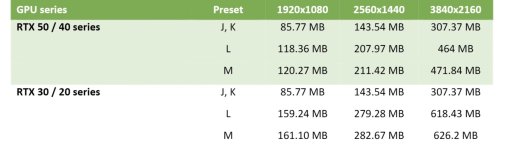
Pertanto, il prezzo è quantificato in percentuale di VRAM dedicata per il citato processo, come meglio evidenziata nella sottostante tabella rilasciata da NVIDIA e categorizzata per i vari preset. Al riguardo, sottolineo quanto già dichiarato in precedenza da NVIDIA che i valori relativi al preset M si riferiscono alla modalità performance (unica modalità ottimizzata per il modello M).
Buon volo a tutti e buona domenica.
 

Allegati

  • IMG_7329.jpeg
    IMG_7329.jpeg
    133,5 KB · Visite: 87
Grazie Falken, il motivo per cui su DCS è consigliabile il Preset M con DLSS più aggiornato, è semplicemente la riduzione del ghosting, che è la problematica principale che si ha in DCS col DLSS.
Questo avviene perchè il modello M è maggiormente addestrato a sistemare i problemi su scene dinamiche e su oggetti in movimento rispetto ai modelli precedenti. I modelli AI hanno un peso sulla VRAM certo, e anche se non ho mai indagato su quanto ammontasse (ti ringrazio per averlo portato alla luce, molto utile) a parer mio se non si ha grossi problemi di memoria (VRAM+RAM) conviene sicuramente buttarsi sui modelli più nuovi accettando la loro pesantezza.

Riguardo il fatto che nvidia dichiari che un determinato modello è ottimizzato per un determinato settaggio, è per noi utilizzatori, soprattutto in DCS, ininfluente.

Da miei test sull'ultimo DLSS in DCS:
4k Balanced preset K, restituisce un'immagine con più problemi di 4k Balanced preset M.
 
Aggiungo per i molti ancora possessori di 32GB di RAM o schede video con meno di 12/16GB di VRAM, il gioco non vale la candela, non usate dlss swapper, lasciate dlss di default. Meglio un po' di ghosting che i freeze continui e crolli di FPS ogni qual volta entrate in un server con più di 10 persone. (anche se non saranno tre o quattrocento MB di memoria a salvarvi, ma tutto fa brodo)
 
Purtroppo, di questi tempi, fare l’upgrade della RAM sarebbe come cedere un rene. Attenderemo fiduciosi tempi migliori. Io possiedo una build domestica con ryzen 7 7800 X3D con overclock e undervolt, 32 gb ram ddr5 cl30 cloccata a 6000 mhz effettivi e una GPU RTX5070TI undervoltata. Con questa configurazione ieri sera sul server dcs italia con diversi player avevo la VRAM saturata al 68% e la RAM al 87%. Se dovessi utilizzare un VR allora la situazione si potrebbe complicare e bisognerebbe intervenire maggiormente sulle impostazioni, altrimenti tagliando la testa al toro acquistare RAM in tempi migliori. La mia GPU con 16 gb VRAM rappresenta al momento ancora una soluzione affidabile, tenuto conto che ho prestazioni molto vicine alla 5080 e con minori watt/temp di esercizio.
 
Mi permetto di dire che quanto riportato sopra , vale per chi vola a monitor. In VR ci sono altri settaggi ( e il preset K o l'M, ad esempio, adesso in VR non conviene usarli, conviene usare "L'ultimo dipsonibile"...il tutto da prove fatte)
16/12Gb servono in VR,ma in Full HD con DLSS, io direi che si lavora bene anche con meno VRam (ma con 64Gb di RAM). Sono andato sempre bene con una misera 3070 con 8Gb su un 13600k, con 64gb....60 bloccati senza compromessi sulle impostazioni, e in tutte le condizioni....col VR sono stato costretto a passare prima alla 5060ti con 16Gb e ora alla 5070Ti, con la 3070 saturavo anche con impostazioni base, adesso occupo 12gb in tutte le condizioni e scenari più pesanti, con impostazioni alte. Il DLSS è stata ed è una ottima tech, col suo prezzo, speriamo che ED aggiorni il suo "core", o meglio....ci dia Vulkan :cool:
 
Mi permetto di dire che quanto riportato sopra , vale per chi vola a monitor.
.......Se dovessi utilizzare un VR allora la situazione si potrebbe complicare e bisognerebbe intervenire maggiormente sulle impostazioni......
Mi scuso per non averlo messo in premessa, ma nel thread non si e' mai fatto riferimento al VR, anzi ho eplicitamente fatto menzione del necessita' di ricorrere ad altre impstazioni qualora si volesse impiegare un visore. Comunque, ringrazio per la precisazione.
 
..... il preset K o l'M, ad esempio, adesso in VR non conviene usarli, conviene usare "L'ultimo dipsonibile"....
quindi di fatto utilizzi uno dei preset K,L o M con quella funzione. Una scuola di pensiero sostiene che il preset K sia il piu' attagliato per il VR, ma io non possiedo nessuna esperienza con il VR e tu hai fatto delle prove empiriche al riguardo.
 
quindi di fatto utilizzi uno dei preset K,L o M con quella funzione. Una scuola di pensiero sostiene che il preset K sia il piu' attagliato per il VR, ma io non possiedo nessuna esperienza con il VR e tu hai fatto delle prove empiriche al riguardo.
Conviene lasciare quella impostazione piuttosto che stabilirne una. Fino all 310.5.00 si usava il K forzandolo anche nel cfg, insieme alla stringa degli MFD. Con i 310.5.02 si usava il profilo J, anche perchè in VR si aveva problemi sulla visualizzazione dei LOD, nel senso che spottavi un aereo a 50 miglia, per quanto veniva renderizzato grande (avevi dei grossi punti neri coi bordi sfuocati, grandi quanto l'impronta di un indice su monitor). Adesso con le 310.6.00 sono tornato ad usare l'Impostazione che dicevo. Il tutto , però, è legato indissolubilmente ad un profilo nip, specifico per VR (come ne ho uno specifico per Monitor con G-Sync)
 
G-sync, io solo brutte esperienze, monitor che lampeggia sulle alte luci, drop di fps e input lag persino del track-ir.
DCS FPS cap a 70, monitor a 144hz, di tearing neanche l'ombra, tutto super smooth anche nei movimenti rapidi.
 
scusa falken
Apro l'overlay principale con Alt + Z
Clicca su Statistiche, poi vai nella sezione Vista Statistiche, clicca su Visualizza tutto, scorri in basso e vai nella sezione Funzionalità, abilita la 3° e 4° voce (modello e modalità) della sovrascrittura
a me poi nell'overlay mi dà SOVRSCR SR N/A, N/A
 
G-sync, io solo brutte esperienze, monitor che lampeggia sulle alte luci, drop di fps e input lag persino del track-ir.
DCS FPS cap a 70, monitor a 144hz, di tearing neanche l'ombra, tutto super smooth anche nei movimenti rapidi.
Io nel mio profilo nip specifico per monitor FullHD con G SYnc ho il lock a 72fps con 144hz (anche se il monitor è un 200hz) lo uso poco, ma non ho mai avuto i problemi descritti. Non saprei.
 
scusa falken
Apro l'overlay principale con Alt + Z
Clicca su Statistiche, poi vai nella sezione Vista Statistiche, clicca su Visualizza tutto, scorri in basso e vai nella sezione Funzionalità, abilita la 3° e 4° voce (modello e modalità) della sovrascrittura
a me poi nell'overlay mi dà SOVRSCR SR N/A, N/A
Dopo aver flaggato entrambe le caselle, devi ritornare nel gioco e con la shortkey assegnata attivare l'overlay nvidia. A quel punto si popoleranno entrambi i valori. Nel caso non funzionasse riavvia il gioco.
 
Io nel mio profilo nip specifico per monitor FullHD con G SYnc ho il lock a 72fps con 144hz (anche se il monitor è un 200hz) lo uso poco, ma non ho mai avuto i problemi descritti. Non saprei.
72 fps è evidentemente il valore esatto (al capello) di cap per una frequenza verticale di 144hz
 
72 fps è evidentemente il valore esatto (al capello) di cap per una frequenza verticale di 144hz
lo so, per quello l'ho scelto, ma soprattutto deve essere un Frame rate che il PC riesce a generare senza incertezze (quindi ho molti più fps come "possibilità", ma "lo castro" a 72). Averne di più non serve a nulla, la scelta è anche dettata dal VR che ha un refresh di 72Hz (almeno il mio Quest3). anmche se ccol VR loccko ad un altro valore di FPS oltre ad avere altri settaggi in Inspector (e usando OpenXR e VD)
 
72 fps è evidentemente il valore esatto (al capello) di cap per una frequenza verticale di 144hz
esatto con 72 sei alla metà, ma senza usare un vsync il rischio di tearing è alto.

Io con 72 senza vsync ho tearing costante sempre presente ad una determinata altezza del fotogramma, con 70 è praticamente assente, e se anche capitasse non sarebbe mai nello stesso punto (ma ripeto non ho memoria di aver mai visto tearing)

72 a me va bene solo se forzato il v-sync adattivo a 1/2 del refresh da driver nvidia.
 
Ultima modifica:

Ultimi Messaggi

Indietro
Alto