


Ciao a tutti.
Pubblico questa guida per la configurazione iniziale di DCS per gli utilizzatori di sistemi VR tipo Oculus.
PREMESSA
Meta Quest è un sistema VR molto user friendly, può essere utilizzato sia con cavo sia tramite l'utilizzo di collegamento WiFi tramite l'applicazione Virtual Desktop.
In questa guida verrà illustrato come ottenere un utilizzo semplice e affidabile, senza bisogno di utilizzare configurazioni dedicate e applicativi esterni, ad eccezione di OculusTrayTool che verrà utilizzato per sbloccare la frequenza di aggiornamento libera.
VANTAGGI DEL CAVO:
- Visore sempre carico e grande capacità di banda di streaming;
- Dettagli riprodotti, anche il singolo pixel come un contatto lontano o un piccolo mezzo a terra;
- Utilizzo di un unico programma di gestione, nativo e orginale Meta;
- Poche impostazioni, semplici ed intuitive da personalizzare.
SVANTAGGI DEL CAVO:
- Nessun buffer anti micro lag.
VANTAGGI DI VIRTUAL DESKTOP:
- Ampia varietà di impostazioni di streaming;
- Buffer anti micro lag;
- Utilizzo del cavo non necessario;
SVANTAGGI DI VRITUAL DESKTOP:
- Senza cavo, durata della batteria bassa;
- Rischio di filtraggio e mancata riproduzione micro dot, e pixel dei contatti in volo o a terra;
- Largo utilizzo di banda WiFi del proprio Router.
Detto ciò, passiamo alle impostazioni, tenendo come riferimento un pc di gamma medio alta, con processore intel da 12esima generazione in su, o pocessore Ryzen da 5700X3D in su.
IMPOSTAZIONI DCS: SYSTEM
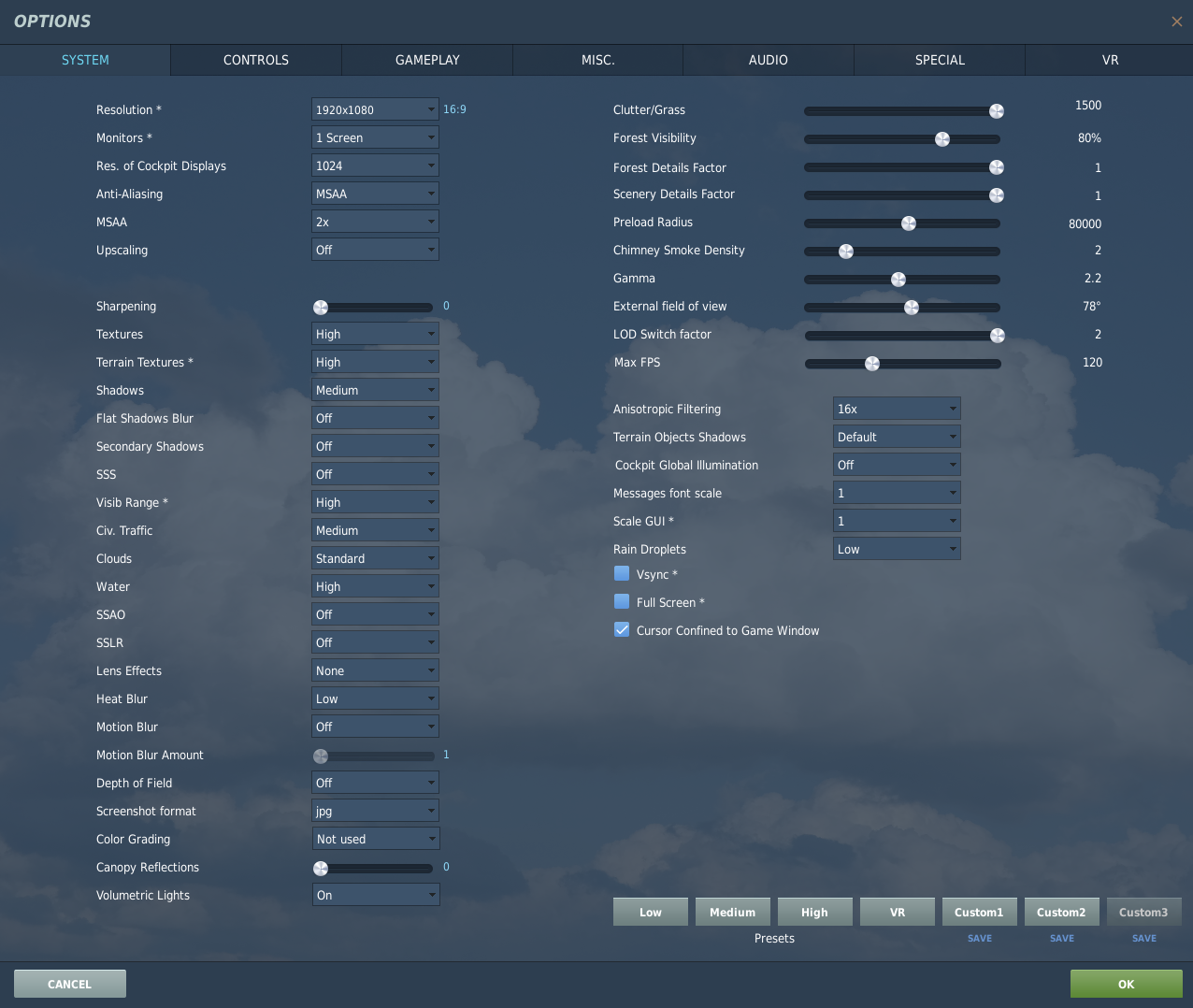
Qui è possibile agire sulle seguenti impostazioni a seconda delle vostre esigenze o hardware:
- Resolution: inserite quella nativa del vostro monitor;
- Anti Aliasing: MSAA elimina l'effetto ghosting, e applica una ottima qualità a tutta l'immagine;
- MSAA: 2x. NOTA BENE: Non mettete mai 4x o dimezzerete gli FPS uccidendo le prestazioni;
- Textures: se avete una scheda grafica con poca VRAM o di fascia ''medio bassa'' abbassate su Medium;
- Terrain texture: come sopra;
- Visib Range: è la distanza a cui vengono renderizzati casette e alberelli, impatta sulla CPU, se avete processori potenti portate su ULTRA e non serve andare oltre;
- Forest visibility e grass: è la distanza a cui si renderizza erba e alberi, se avete hardware meno performante abbassate gli alberi a 70, ed eventualmente togliete l'erba.
Il resto è stato già super testato.
IMPOSTAZIONI DCS: VR
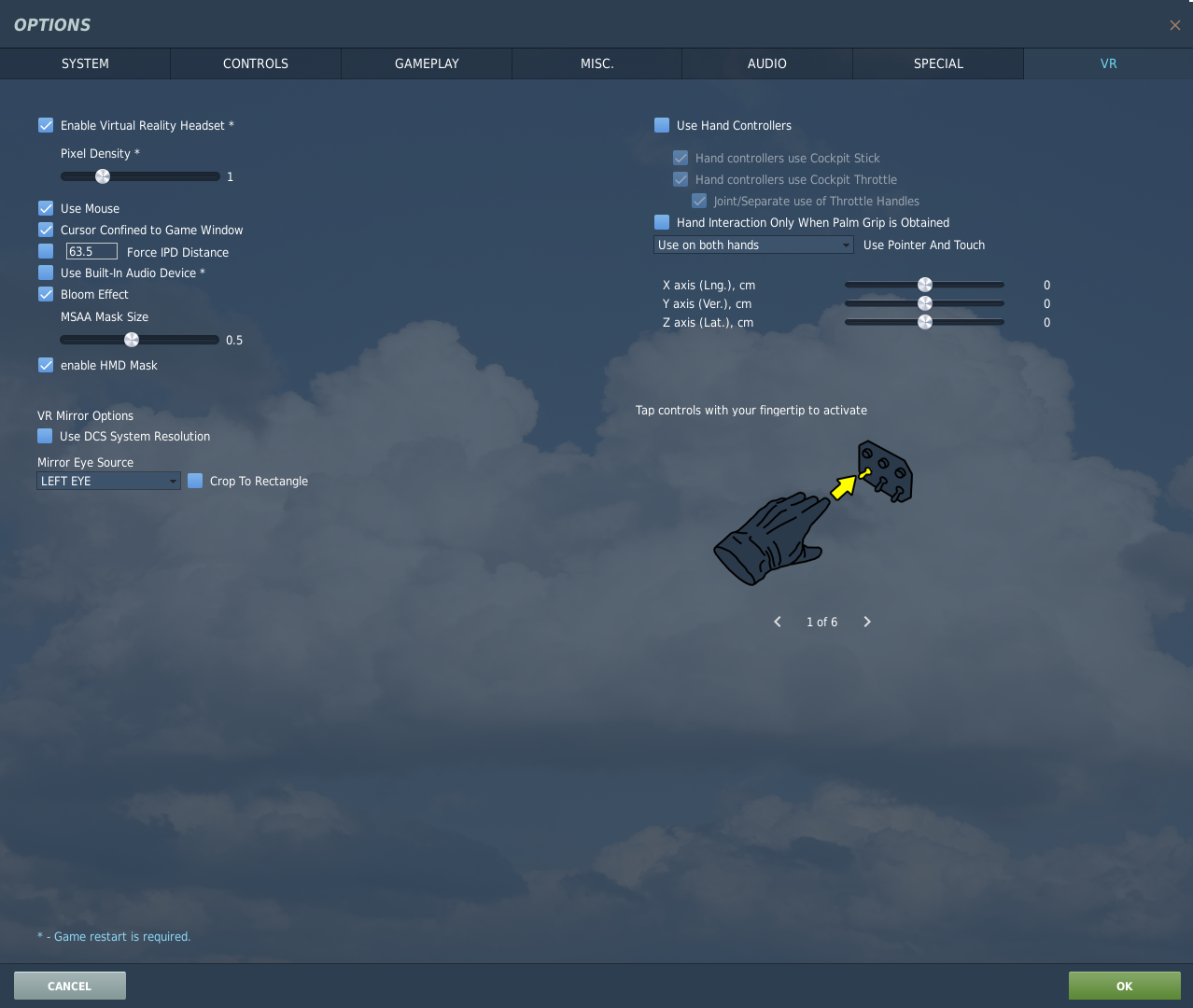
AUMENTARE LA PIXEL DENSITY incide pesantemente sulle performance!
Con Virtual Desktop si può eventualmente fare qualche ritocco (di qualche 0,1) ma è da valutare molto bene.
Con il cavo si lavora tutto da applicazione META per quanto riguarda la risoluzione di streaming (pixel desity), qui va lasciato tutto cosi.
IMPOSTAZIONI DCS: AUDIO
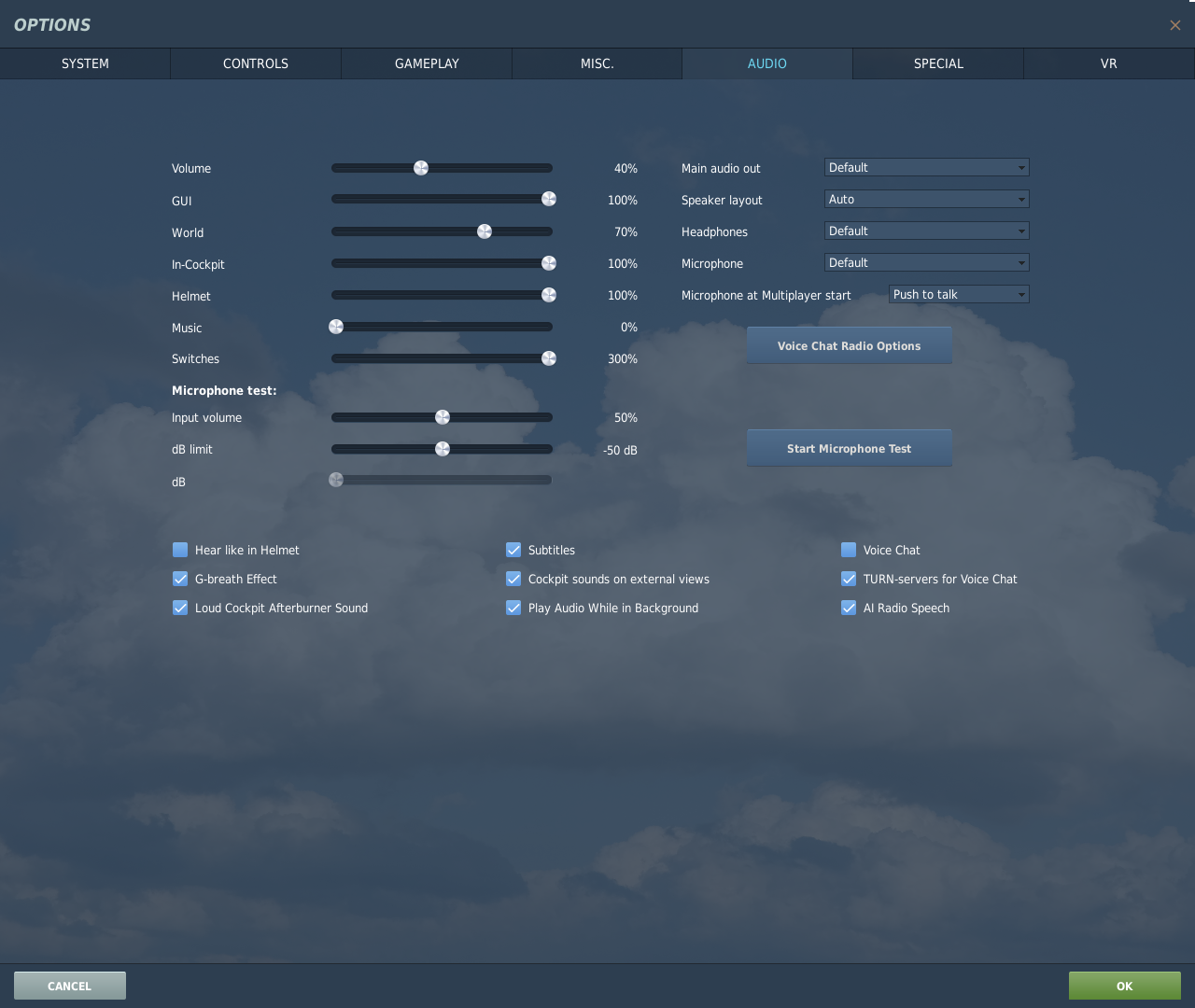
Specialmente se ascoltate tutto da un'unica periferica, compreso TS, tenete il ''Volume'' su 25-30-40%, potete regolarlo anche in game.
IMPOSTAZIONI META

Queste impostazioni sono molto importanti.
Influiscono nell'utilizzo con il cavo.
Lasciare la frequenza a 72Hz come raccomandato.
Questo porterà il visore a funzionare a 72Fps, più che sufficienti per un utilizzo fluido di strumento che deve fare streaming e deve far passare tutti quei dati su un cavo usb lungo 5mt.
Alzare la frequenza non porterà benefici, aumenterete il rischio di crash in maniera esponenziale!
IMPOSTAZIONI OCULUS TRAY TOOL
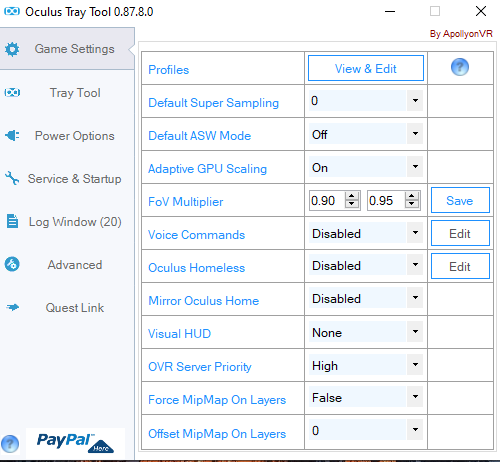
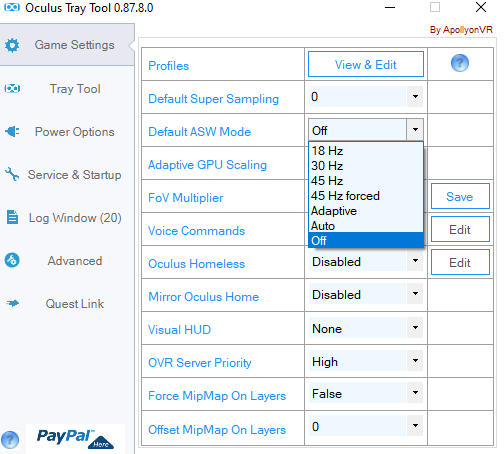
OculusTrayTool è presente per il download nel file browser di ''Area Pubblica'' di TS, nella cartella ''Utility''.
Esso va lanciato OGNI VOLTA PRIMA di DCS, ma DOPO che il visore è stato collegato e il link è stato avviato.
Dopo averlo avviato, va OGNI VOLTA selezionato un qualsiasi valore nella voce ''Default ASW Mode'', per esempio 18Hz e poi va selezionato il valore OFF.
ADESIVO SUL SENSORE (ANTI CRASH)
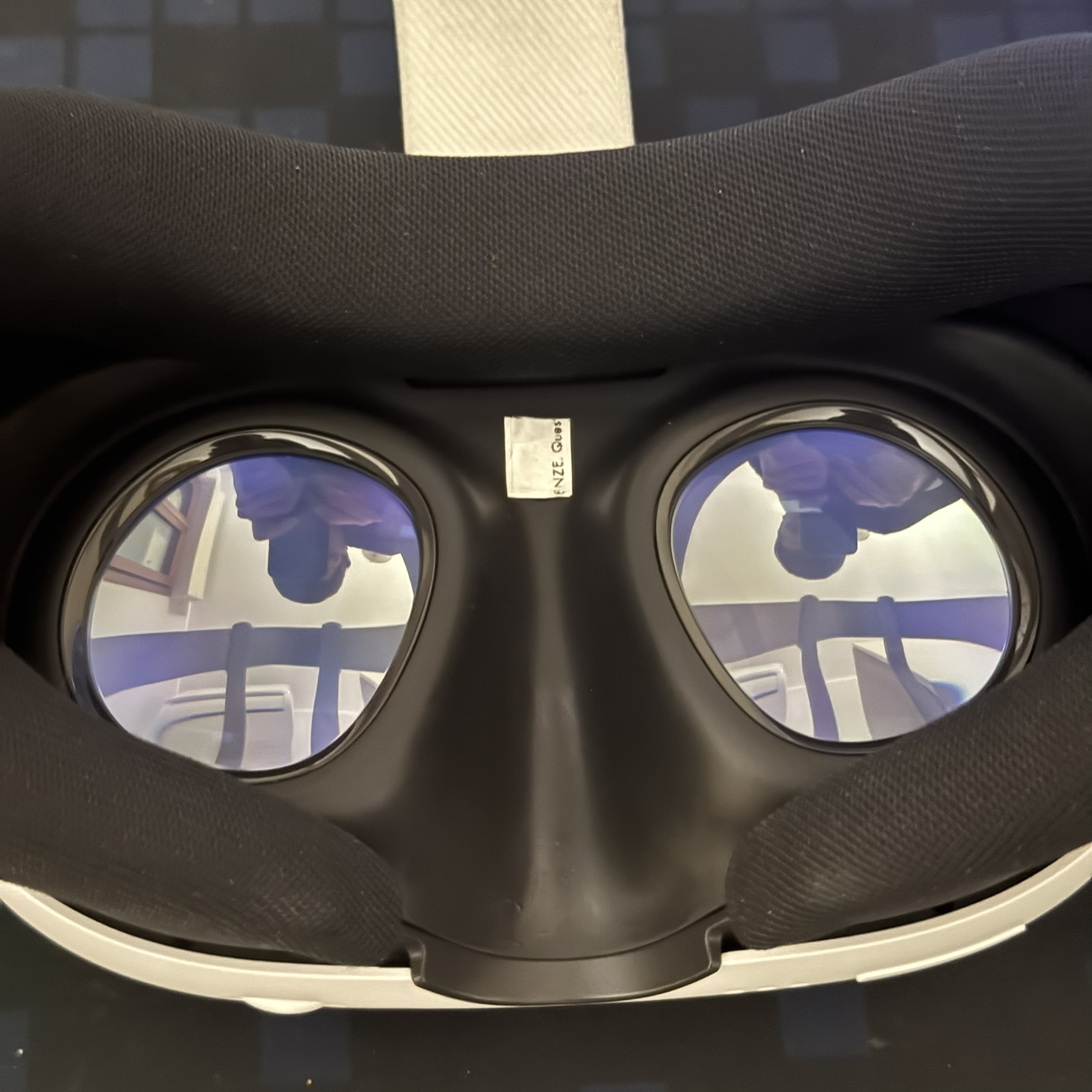
Prendete un adesivo da una qualsiasi scatola di medicine (quello che si stacca e si attacca sulle ricette è perfetto).
Ritagliatelo a forma più o meno come in foto e fate 3 strati.
Applicatelo a copertura del sensore in mezzo alle lenti del vostro VR.
Questo eviterà che il visore si spegna se lo allontanate dagli occhi durante il game, e così facendo DCS non crashera per lo spegnimento momentaneo del visore.
UTILIZZO DEL CAVO Syntech con caricabbateria ORIGINALE META
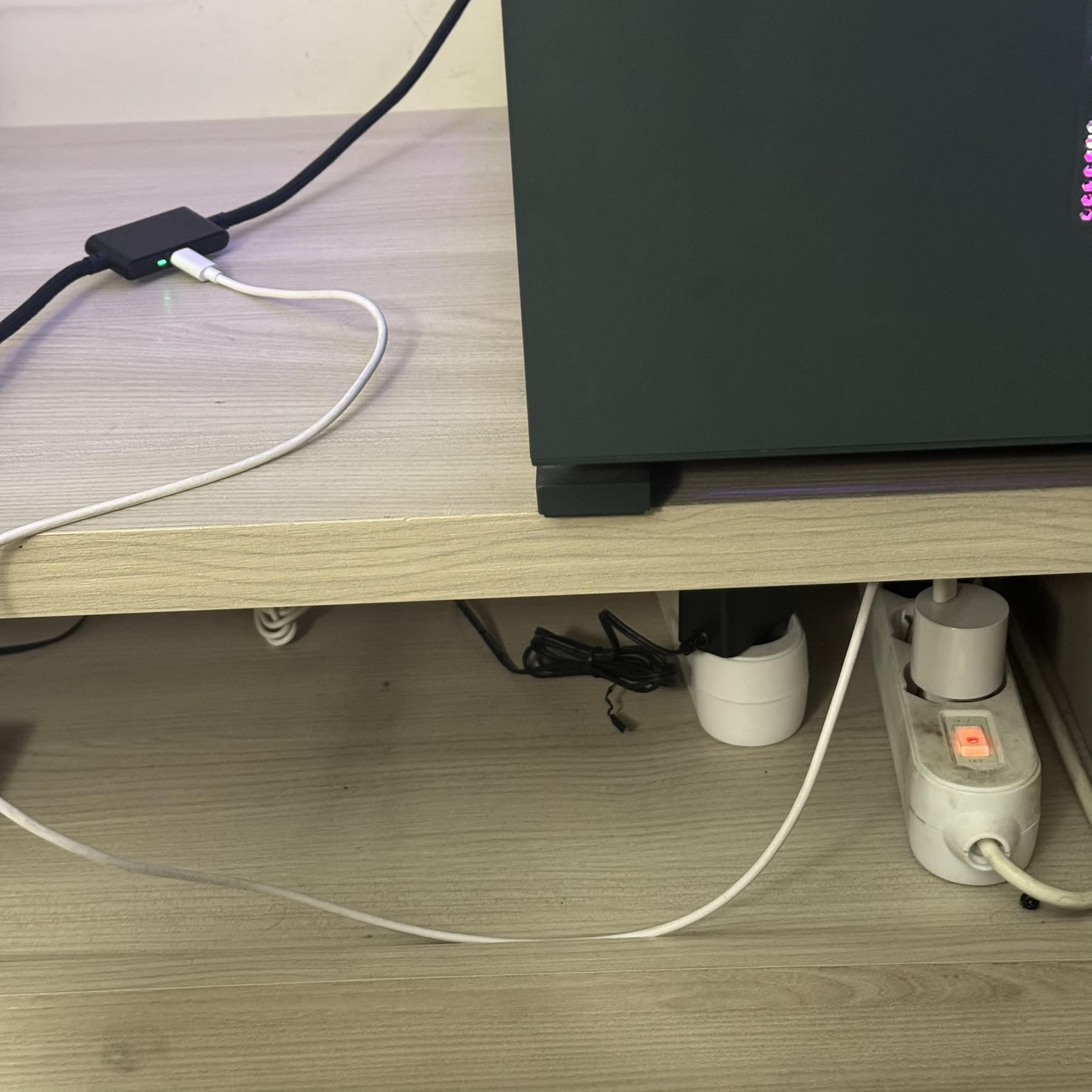
Se utilizzate il cavo della stile ''Syntech'', che garantisce anche la ricarica del visore durante il suo utilizzo in link, utilizzate sempre il caricabatteria e il cavo originali META.
Questo garantirà il giusto wattaggio al cavo, e eviterà che un sovra-wattaggio generi disturbi nell'immagine riprodotta in streaming.
link cavo: Syntech VR Cavo Link Acquistabile su Amazon
Pubblico questa guida per la configurazione iniziale di DCS per gli utilizzatori di sistemi VR tipo Oculus.
PREMESSA
Meta Quest è un sistema VR molto user friendly, può essere utilizzato sia con cavo sia tramite l'utilizzo di collegamento WiFi tramite l'applicazione Virtual Desktop.
In questa guida verrà illustrato come ottenere un utilizzo semplice e affidabile, senza bisogno di utilizzare configurazioni dedicate e applicativi esterni, ad eccezione di OculusTrayTool che verrà utilizzato per sbloccare la frequenza di aggiornamento libera.
VANTAGGI DEL CAVO:
- Visore sempre carico e grande capacità di banda di streaming;
- Dettagli riprodotti, anche il singolo pixel come un contatto lontano o un piccolo mezzo a terra;
- Utilizzo di un unico programma di gestione, nativo e orginale Meta;
- Poche impostazioni, semplici ed intuitive da personalizzare.
SVANTAGGI DEL CAVO:
- Nessun buffer anti micro lag.
VANTAGGI DI VIRTUAL DESKTOP:
- Ampia varietà di impostazioni di streaming;
- Buffer anti micro lag;
- Utilizzo del cavo non necessario;
SVANTAGGI DI VRITUAL DESKTOP:
- Senza cavo, durata della batteria bassa;
- Rischio di filtraggio e mancata riproduzione micro dot, e pixel dei contatti in volo o a terra;
- Largo utilizzo di banda WiFi del proprio Router.
Detto ciò, passiamo alle impostazioni, tenendo come riferimento un pc di gamma medio alta, con processore intel da 12esima generazione in su, o pocessore Ryzen da 5700X3D in su.
IMPOSTAZIONI DCS: SYSTEM
Qui è possibile agire sulle seguenti impostazioni a seconda delle vostre esigenze o hardware:
- Resolution: inserite quella nativa del vostro monitor;
- Anti Aliasing: MSAA elimina l'effetto ghosting, e applica una ottima qualità a tutta l'immagine;
- MSAA: 2x. NOTA BENE: Non mettete mai 4x o dimezzerete gli FPS uccidendo le prestazioni;
- Textures: se avete una scheda grafica con poca VRAM o di fascia ''medio bassa'' abbassate su Medium;
- Terrain texture: come sopra;
- Visib Range: è la distanza a cui vengono renderizzati casette e alberelli, impatta sulla CPU, se avete processori potenti portate su ULTRA e non serve andare oltre;
- Forest visibility e grass: è la distanza a cui si renderizza erba e alberi, se avete hardware meno performante abbassate gli alberi a 70, ed eventualmente togliete l'erba.
Il resto è stato già super testato.
IMPOSTAZIONI DCS: VR
AUMENTARE LA PIXEL DENSITY incide pesantemente sulle performance!
Con Virtual Desktop si può eventualmente fare qualche ritocco (di qualche 0,1) ma è da valutare molto bene.
Con il cavo si lavora tutto da applicazione META per quanto riguarda la risoluzione di streaming (pixel desity), qui va lasciato tutto cosi.
IMPOSTAZIONI DCS: AUDIO
Specialmente se ascoltate tutto da un'unica periferica, compreso TS, tenete il ''Volume'' su 25-30-40%, potete regolarlo anche in game.
IMPOSTAZIONI META
Queste impostazioni sono molto importanti.
Influiscono nell'utilizzo con il cavo.
Lasciare la frequenza a 72Hz come raccomandato.
Questo porterà il visore a funzionare a 72Fps, più che sufficienti per un utilizzo fluido di strumento che deve fare streaming e deve far passare tutti quei dati su un cavo usb lungo 5mt.
Alzare la frequenza non porterà benefici, aumenterete il rischio di crash in maniera esponenziale!
IMPOSTAZIONI OCULUS TRAY TOOL
OculusTrayTool è presente per il download nel file browser di ''Area Pubblica'' di TS, nella cartella ''Utility''.
Esso va lanciato OGNI VOLTA PRIMA di DCS, ma DOPO che il visore è stato collegato e il link è stato avviato.
Dopo averlo avviato, va OGNI VOLTA selezionato un qualsiasi valore nella voce ''Default ASW Mode'', per esempio 18Hz e poi va selezionato il valore OFF.
ADESIVO SUL SENSORE (ANTI CRASH)
Prendete un adesivo da una qualsiasi scatola di medicine (quello che si stacca e si attacca sulle ricette è perfetto).
Ritagliatelo a forma più o meno come in foto e fate 3 strati.
Applicatelo a copertura del sensore in mezzo alle lenti del vostro VR.
Questo eviterà che il visore si spegna se lo allontanate dagli occhi durante il game, e così facendo DCS non crashera per lo spegnimento momentaneo del visore.
UTILIZZO DEL CAVO Syntech con caricabbateria ORIGINALE META
Se utilizzate il cavo della stile ''Syntech'', che garantisce anche la ricarica del visore durante il suo utilizzo in link, utilizzate sempre il caricabatteria e il cavo originali META.
Questo garantirà il giusto wattaggio al cavo, e eviterà che un sovra-wattaggio generi disturbi nell'immagine riprodotta in streaming.
link cavo: Syntech VR Cavo Link Acquistabile su Amazon


